Zaproszenia i podopieczni
Workspace klientów
Dział zatytułowany „Workspace klientów”Otwórz Klienci w sidebarze (/Trainees). To Twoja lista podopiecznych we
wszystkich zespołach, które trenujesz.
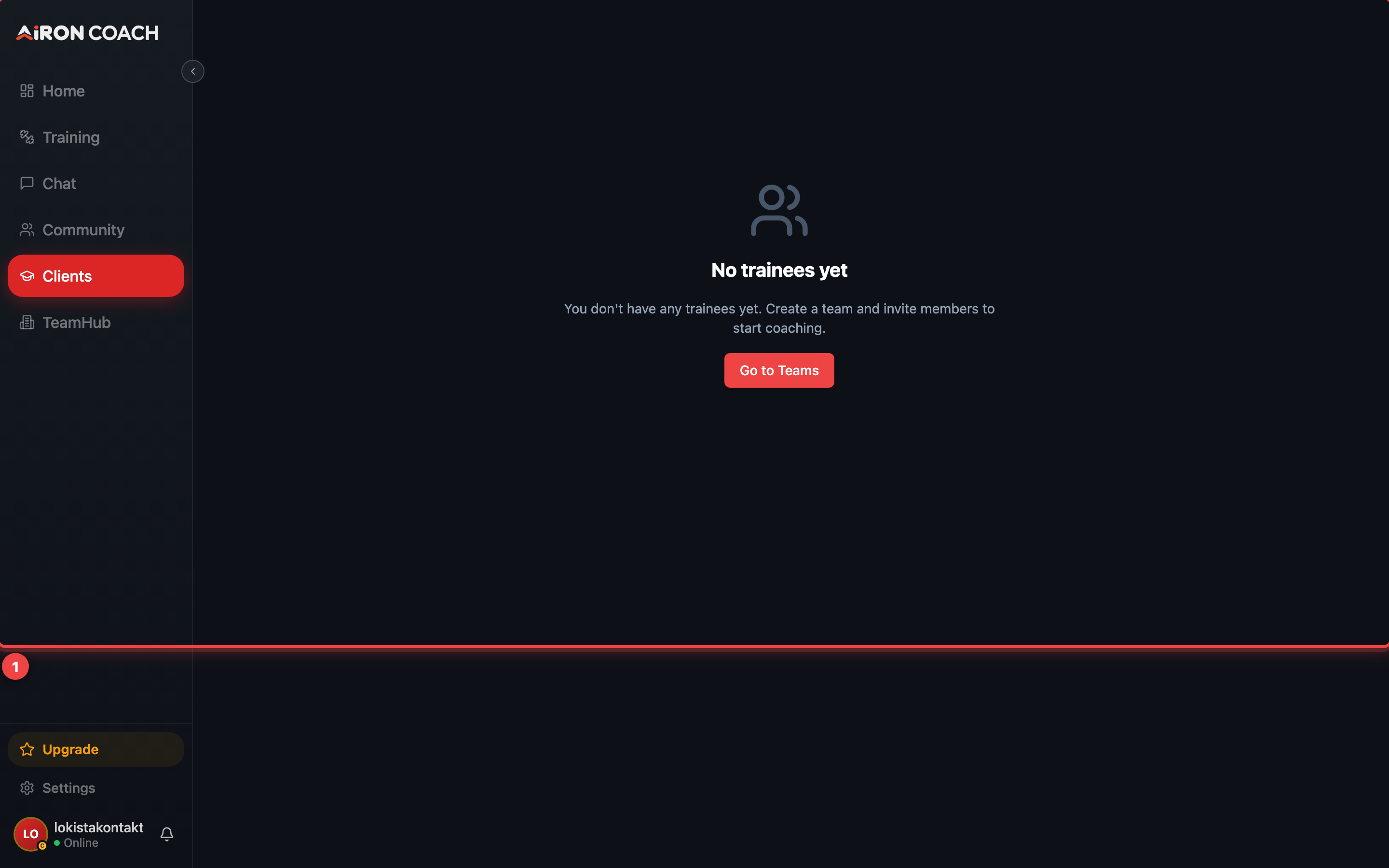
- Punkt 1: Your trainees
airon.coach · 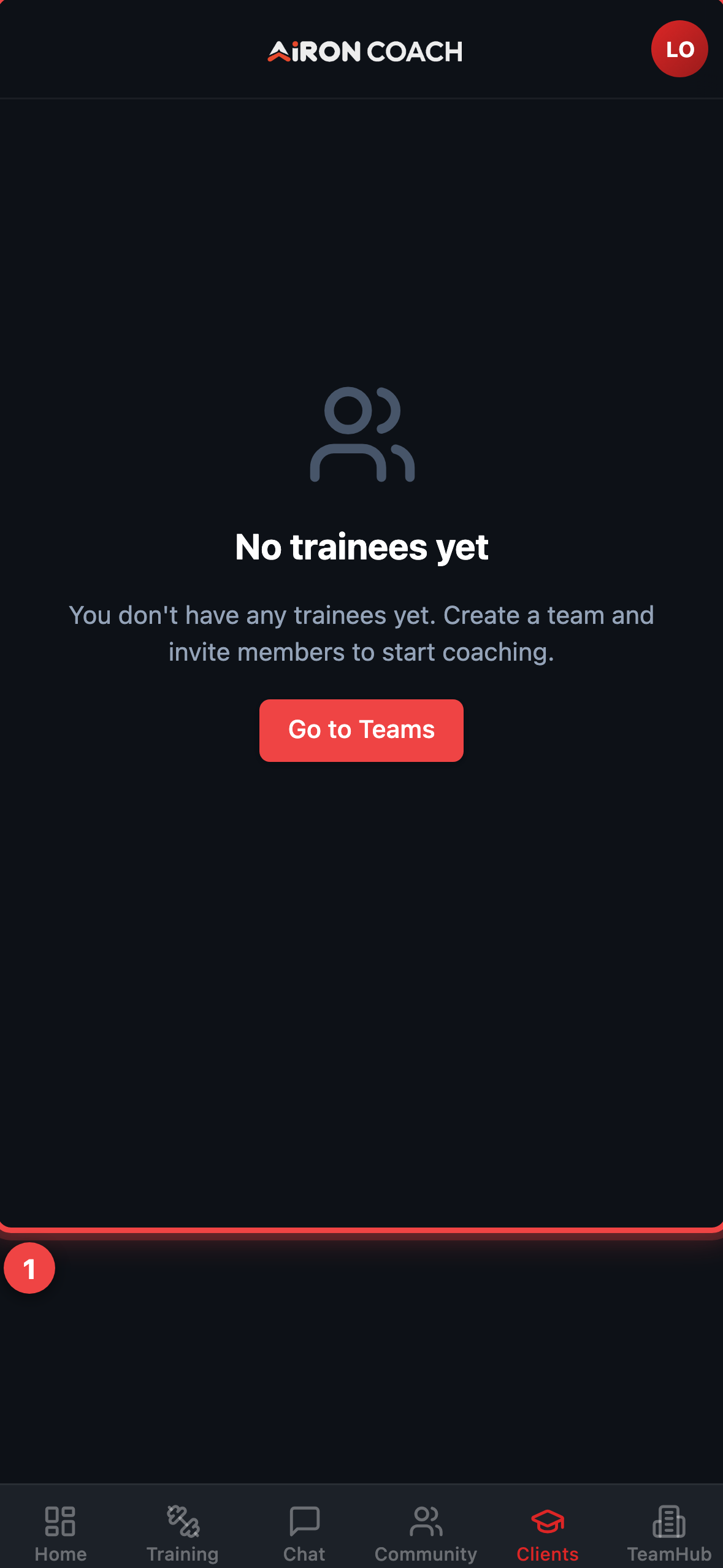
- Punkt 1: Your trainees
airon.coach · Jeśli lista jest pusta, zobaczysz No trainees yet oraz wskazówki, żeby utworzyć zespół i zaprosić członków.
Wyślij zaproszenie
Dział zatytułowany „Wyślij zaproszenie”Z TeamHub Clients (albo panelu podopiecznych w TeamHub) dotknij Invite client. Możesz też zapraszać z People (zaproszenia członków / linki dołączenia) albo użyć Invite trainee z compose w Społeczności, gdy konto ma możliwości trenera.
Udostępnij link. Odbiorca otwiera /AcceptInvite?token=….
Akceptacja (strona podopiecznego)
Dział zatytułowany „Akceptacja (strona podopiecznego)”AcceptInvite uruchamia się automatycznie, gdy token jest ważny i zalogowany e-mail pasuje (albo link jest otwartym join-linkiem). Jeśli gość jest wylogowany, widzi:
- Sign in & accept
- Create account & accept
Po sukcesie trenujący są prowadzeni do społeczności zespołu; trenerzy lądują na Go to TeamHub.
Oczekujące wychodzące zaproszenia pojawiają się w TeamHub jako Pending invites.
Prywatność i dostęp
Dział zatytułowany „Prywatność i dostęp”Dane podopiecznego należą do niego. Trenerzy widzą informacje treningowe podopiecznych z zatwierdzoną relacją coachingową — nie kont, które nigdy nie zaakceptowały.
Limity listy
Dział zatytułowany „Limity listy”Limity podopiecznych obowiązują łącznie we wszystkich zespołach: 3 / 10 / 50 na Free / PRO / ELITE. Limit jest sprawdzany przy zaproszeniu lub zatwierdzeniu. Dotychczasowi członkowie zostają, jeśli jesteś już ponad obniżonym limitem — po prostu nie możesz dodać kolejnych, dopóki nie zejdziesz poniżej.